لماذا تشغل خادمًا منزليًا على Raspberry Pi؟
يستهلك جهاز Raspberry Pi حوالي 5 واط من الطاقة. وهذا يكلف تقريبًا دولارًا واحدًا شهريًا في فاتورة الكهرباء. مقابل هذه التكلفة، تحصل على خادم ملفات، مشغل وسائط، حظر إعلانات على مستوى الشبكة بأكملها، وأي شيء آخر ترغب في تشغيله — كل ذلك على جهاز كمبيوتر بحجم بطاقة الائتمان يجلس بهدوء في زاوية.
اشتراكات التخزين السحابي، وخدمات البث، ومحاور المنزل الذكي كلها تتطلب رسومًا شهرية. خادم Pi المنزلي يحل محل العديد منها بشراء لمرة واحدة. وبياناتك تصبح ملكك.
هذا الدليل سيأخذك عبر إعداد كامل، من فتح العلبة إلى خادم عامل مع مشاركة الملفات، وبث الوسائط عبر Plex، وحظر الإعلانات باستخدام Pi-hole.
ما تحتاجه
الأجهزة المطلوبة
| الغرض | تقدير التكلفة |
|---|---|
| Raspberry Pi 4 (4GB أو 8GB) | الخادم نفسه |
| بطاقة MicroSD (32GB+ ) | قرص الإقلاع |
| مزود طاقة USB-C (5V/3A) | الطاقة |
| كابل إيثرنت | اتصال شبكة موثوق |
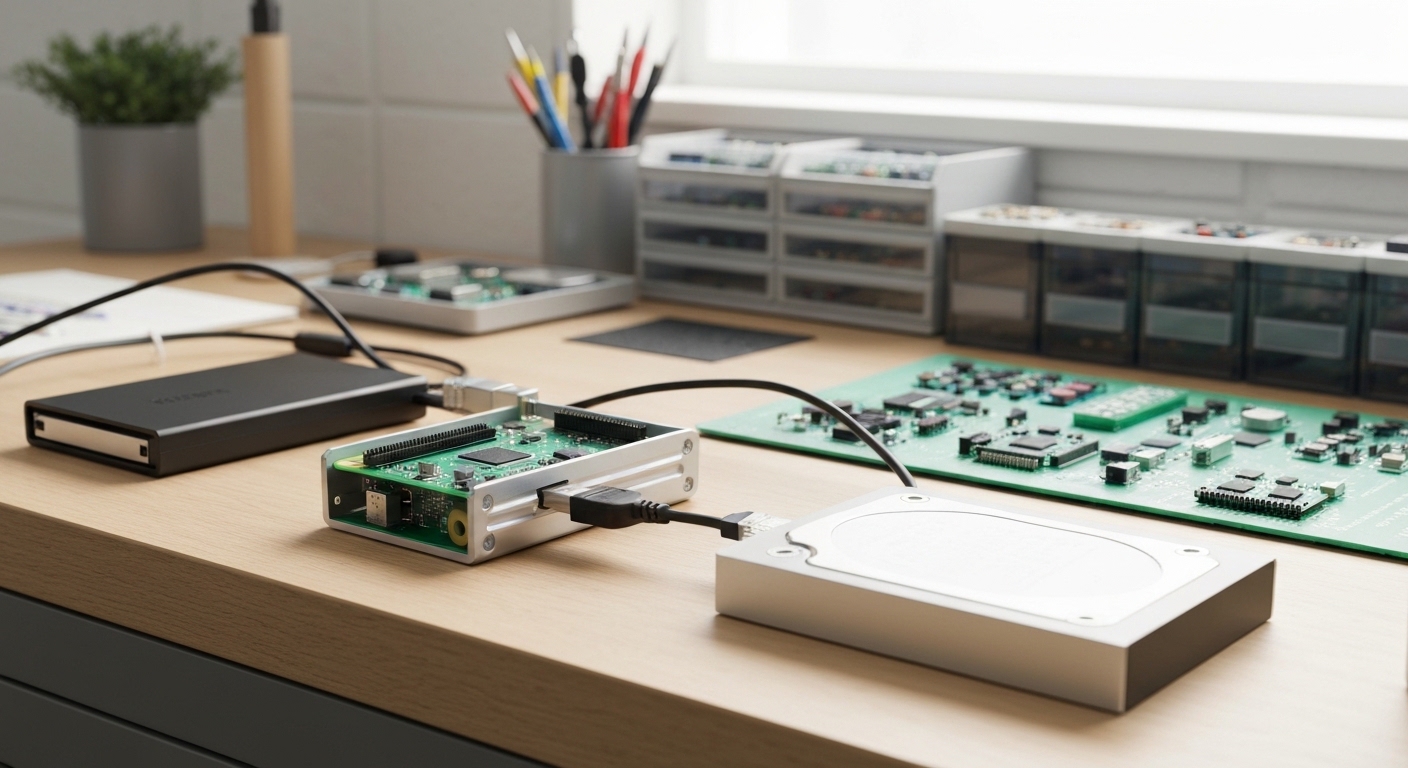
| قرص صلب خارجي USB | تخزين للملفات والوسائط |
اختياري وموصى به
- علبة تبريد سلبية من الألمنيوم — تحافظ على برودة Pi بدون مروحة (تشغيل صامت)
- قرص SSD عبر USB بدلاً من HDD — أسرع وأكثر موثوقية، ولكنه يكلف أكثر
- بطارية UPS احتياطية — تحمي من انقطاع التيار الكهربائي الذي قد يؤدي إلى تلف بياناتك
البرامج (جميعها مجانية)
- Raspberry Pi OS Lite (لا حاجة لواجهة رسومية)
- Samba (لمشاركة الملفات)
- Plex Media Server
- Pi-hole (لحظر الإعلانات)
الخطوة 1: تهيئة Raspberry Pi OS
قم بتنزيل Raspberry Pi Imager على جهاز الكمبيوتر الرئيسي الخاص بك. أدخل بطاقة microSD الخاصة بك واتبع هذه الخطوات:
- افتح Raspberry Pi Imager.
- اختر Raspberry Pi OS Lite (64-bit) — لن تحتاج إلى بيئة سطح مكتب لخادم بدون شاشة.
- انقر على أيقونة الترس (خيارات متقدمة) قبل الكتابة:
- قم بتعيين اسم مضيف (مثل
piserver). - قم بتمكين SSH مع المصادقة بكلمة المرور.
- قم بتعيين اسم المستخدم وكلمة المرور الخاصين بك.
- قم بتهيئة شبكة WiFi الخاصة بك (كاحتياطي، ولكن استخدم الإيثرنت للخادم).
- قم بتعيين منطقتك الزمنية.
- قم بتعيين اسم مضيف (مثل
- اكتب الصورة على بطاقة SD.
نصيحة احترافية: اكتب اسم المستخدم وكلمة المرور التي قمت بتعيينها. ستتفاجأ بكم من الأشخاص ينسونها ويضطرون إلى إعادة التهيئة.
الخطوة 2: التشغيل الأول والتهيئة المبدئية
أدخل بطاقة SD في جهاز Pi الخاص بك، وصل كابل الإيثرنت، قم بتوصيل مزود الطاقة، وانتظر حوالي 90 ثانية.
العثور على جهاز Pi الخاص بك على الشبكة
من جهاز كمبيوتر آخر على نفس الشبكة:
ping piserver.localإذا لم يعمل هذا، تحقق من صفحة مسؤول جهاز التوجيه (router) الخاص بك لمعرفة عنوان IP الخاص بجهاز Pi، أو استخدم nmap -sn 192.168.1.0/24 (استبدل بـ subnet الخاص بك).
الاتصال عبر SSH
ssh [email protected]
### تحديث كل شيء

```bash
sudo apt update && sudo apt full-upgrade -y
قد يستغرق هذا 5-10 دقائق. اتركه يكتمل تمامًا.
تهيئة جهاز Pi
sudo raspi-configالإعدادات الرئيسية للتعديل:
- Expand filesystem — يضمن استخدامك لبطاقة SD بالكامل.
- GPU memory — قم بتعيينه إلى 16 ميجابايت لأنه لا توجد شاشة متصلة.
- Timezone — تأكد من أنه يطابق موقعك.
أعد التشغيل عند مطالبتك بذلك.
الخطوة 3: إعداد التخزين الخارجي
قم بتوصيل القرص الصلب الخارجي USB. قم بتحديده:
lsblkيجب أن ترى قرصك مدرجًا (عادةً باسم /dev/sda). إذا كان جديدًا أو كنت تريد بداية نظيفة، قم بتهيئته بصيغة ext4:
sudo mkfs.ext4 /dev/sda1تحذير: هذا يمسح كل شيء على القرص. تأكد مرتين من أنك تقوم بتهيئة الجهاز الصحيح.
إنشاء نقطة تحميل وتحميل تلقائي
sudo mkdir /mnt/storage
sudo mount /dev/sda1 /mnt/storage
لجعله يتم تحميله تلقائيًا عند كل تشغيل، احصل على UUID الخاص بالقرص:
sudo blkid /dev/sda1أضف هذا السطر إلى /etc/fstab (استبدل UUID بالخاص بك):
UUID=your-uuid-here /mnt/storage ext4 defaults,nofail 0 2خيار nofail مهم — يمنع جهاز Pi من الفشل في الإقلاع إذا تم فصل القرص.
إنشاء هيكل المجلدات
sudo mkdir -p /mnt/storage/{shared,media,backups}
sudo chown -R youruser:youruser /mnt/storage
## الخطوة 4: إعداد مشاركة الملفات باستخدام Samba

يتيح لك Samba الوصول إلى الملفات من أجهزة Windows و Mac و Linux على شبكتك.

```bash
sudo apt install samba samba-common-bin -y
قم بتحرير ملف تهيئة Samba:
sudo nano /etc/samba/smb.confأضف هذا في الأسفل:
[Shared]
path = /mnt/storage/shared
browseable = yes
writeable = yes
create mask = 0775
directory mask = 0775
valid users = youruser

[Media]
path = /mnt/storage/media
browseable = yes
read only = yes
guest ok = yes
قم بتعيين كلمة مرور Samba الخاصة بك:
sudo smbpasswd -a youruserأعد تشغيل Samba:
sudo systemctl restart smbd
### الوصول من الأجهزة الأخرى

- **Windows:** افتح File Explorer، اكتب `\\piserver.local` في شريط العنوان.
- **Mac:** في Finder، اضغط Cmd+K وأدخل `smb://piserver.local`.
- **Linux:** استخدم "Connect to Server" في مدير الملفات الخاص بك أو قم بالتحميل عبر `cifs`.

## الخطوة 5: تثبيت Plex Media Server

يحول Plex جهاز Pi الخاص بك إلى خادم لبث الوسائط. يمكنك الوصول إلى مكتبات الأفلام والموسيقى والصور الخاصة بك من أي جهاز باستخدام متصفح ويب أو تطبيق Plex.

```bash
# إضافة مستودع Plex
curl https://downloads.plex.tv/plex-keys/PlexSign.key | gpg --dearmor | sudo tee /usr/share/keyrings/plex-archive-keyring.gpg > /dev/null
echo "deb [signed-by=/usr/share/keyrings/plex-archive-keyring.gpg] https://downloads.plex.tv/repo/deb public main" | sudo tee /etc/apt/sources.list.d/plexmediaserver.list

# التثبيت
sudo apt update
sudo apt install plexmediaserver -y
### تهيئة Plex

1. افتح `http://piserver.local:32400/web` في متصفح.
2. سجل الدخول أو أنشئ حساب Plex.
3. قم بتسمية الخادم الخاص بك.
4. أضف مجلدات المكتبة التي تشير إلى `/mnt/storage/media/movies`, `/mnt/storage/media/tv`, إلخ.

**ملاحظة هامة حول التحويل (transcoding):** جهاز Raspberry Pi 4 لا يمكنه تحويل الفيديو باستخدام العتاد. لبث سلس، تأكد من أن ملفات الوسائط الخاصة بك تتطابق مع تنسيق جهاز التشغيل الخاص بك (معظم الأجهزة الحديثة تدعم H.264 MP4 بشكل أصلي). التشغيل المباشر (Direct play) يعمل بشكل رائع؛ التحويل (transcoding) لا يعمل.

**نصيحة احترافية:** قم بتنظيم الوسائط الخاصة بك في هيكل المجلد المتوقع من Plex:
/mnt/storage/media/movies/Movie Name (Year)/Movie Name (Year).mkv /mnt/storage/media/tv/Show Name/Season 01/Show Name - S01E01.mkv
الخطوة 6: تثبيت Pi-hole لحظر الإعلانات على مستوى الشبكة
يعمل Pi-hole كخادم DNS لشبكتك بأكملها، مما يحظر الإعلانات والمتتبعات قبل تحميلها. كل جهاز على شبكتك يستفيد — بما في ذلك الهواتف، وأجهزة التلفزيون الذكية، وأجهزة إنترنت الأشياء التي لا يمكنك تثبيت حظر إعلانات عليها.
curl -sSL https://install.pi-hole.net | bashالمثبت تفاعلي. الاختيارات الرئيسية:
- اختر واجهة الإيثرنت الخاصة بك.
- اختر أي مزود DNS خارجي (Cloudflare
1.1.1.1أو Google8.8.8.8شائعان). - قم بتثبيت واجهة إدارة الويب (نعم).
- سجل الاستعلامات (نعم، مفيد لتصحيح الأخطاء).
بعد التثبيت، لاحظ كلمة مرور الإدارة المعروضة على الشاشة، أو قم بتعيين كلمة مرور جديدة:
pihole -a -p
### توجيه شبكتك إلى Pi-hole

الطريقة الأسهل: سجل الدخول إلى جهاز التوجيه الخاص بك وقم بتعيين خادم DNS الأساسي إلى عنوان IP الخاص بجهاز Pi. سيستخدم كل جهاز على الشبكة Pi-hole تلقائيًا.

قم بالوصول إلى لوحة التحكم على `http://piserver.local/admin` لرؤية الاستعلامات المحظورة، والمجالات الأكثر شيوعًا، والإحصائيات.

## الخطوة 7: تأمين خادمك

### إعداد جدار ناري

```bash
sudo apt install ufw -y
sudo ufw allow ssh
sudo ufw allow samba
sudo ufw allow 32400/tcp    # Plex
sudo ufw allow 53           # Pi-hole DNS
sudo ufw allow 80/tcp       # Pi-hole web interface
sudo ufw enable
### تمكين تحديثات الأمان التلقائية

```bash
sudo apt install unattended-upgrades -y
sudo dpkg-reconfigure -plow unattended-upgrades
### إعداد مصادقة مفتاح SSH (موصى به)

من جهاز الكمبيوتر الرئيسي الخاص بك:

```bash
ssh-keygen -t ed25519
ssh-copy-id [email protected]
ثم قم بتعطيل مصادقة كلمة المرور في /etc/ssh/sshd_config عن طريق تعيين PasswordAuthentication no وإعادة تشغيل SSH.
جدولة النسخ الاحتياطي المنتظم
أضف مهمة cron لعمل نسخة احتياطية من التكوينات الهامة:
crontab -eأضف:
0 3 * * 0 tar -czf /mnt/storage/backups/pi-config-$(date +\%Y\%m\%d).tar.gz /etc/samba /etc/pihole /etc/fstabهذا يعمل كل يوم أحد الساعة 3 صباحًا ويحتفظ بنسخ احتياطية من تكويناتك.
نصائح الأداء
- استخدم الإيثرنت دائمًا — يضيف WiFi زمن استجابة ويقلل من الإنتاجية لنقل الملفات.
- استخدم قرص USB 3.0 — يحتوي Pi 4 على منافذ USB 3.0 (الزرقاء). تأكد من توصيل قرصك بها.
- فكر في استخدام SSD — علبة SSD USB 3.0 مع قرص SATA SSD إضافي يحسن سرعة الوصول إلى الملفات بشكل كبير.
- راقب درجة الحرارة — قم بتشغيل
vcgencmd measure_tempبشكل دوري. إذا تجاوزت 70 درجة مئوية باستمرار، قم بتحسين التبريد الخاص بك. - حافظ على صحة بطاقة SD — بطاقات SD تتآكل مع عمليات الكتابة المفرطة. استخدم
log2ramللاحتفاظ بالسجلات في ذاكرة الوصول العشوائي (RAM):sudo apt install log2ram.
استكشاف الأخطاء وإصلاحها
جهاز Pi غير موجود على الشبكة
- تأكد من توصيل كابل الإيثرنت وأن ضوء الاتصال مضاء.
- تحقق من قائمة عملاء DHCP لجهاز التوجيه الخاص بك لمعرفة عنوان IP الخاص بجهاز Pi.
- إذا كنت تستخدم WiFi، فتأكد من أن بيانات الاعتماد في Imager كانت صحيحة.
القرص الخارجي لا يتم تحميله
- قم بتشغيل
dmesg | tail -20بعد توصيل القرص للتحقق من وجود أخطاء. - بعض الأقراص تسحب طاقة أكثر من اللازم من منافذ USB الخاصة بجهاز Pi. استخدم محور USB مزود بالطاقة إذا لزم الأمر.
تخزين مؤقت في Plex (buffering)
- تأكد من أن العميل يقوم بالتشغيل المباشر (Direct Play)، وليس التحويل (transcoding) (تحقق من لوحة تحكم Plex أثناء التشغيل).
- قم بتحويل الوسائط إلى تنسيق H.264 MP4 باستخدام HandBrake على جهاز الكمبيوتر الرئيسي الخاص بك.
ما الذي يمكن لخادم Pi الخاص بك فعله أيضًا؟
بمجرد وضع الأساس، يمكنك إضافة المزيد من الخدمات:
- Home Assistant — محور لأتمتة المنزل الذكي
- Nextcloud — خدمة تخزين سحابي خاصة بك (مثل Google Drive)
- WireGuard VPN — الوصول إلى شبكتك المنزلية بأمان من أي مكان
- Gitea — خادم Git مستضاف ذاتيًا
- Grafana + InfluxDB — لوحات تحكم لمراقبة جميع بيانات منزلك
جهاز كمبيوتر بقدرة خمسة واط يعمل على مدار الساعة طوال أيام الأسبوع، يخدم ملفاتك، يبث وسائطك، ويحظر الإعلانات عبر شبكتك بأكملها. هذا هو إنجاز رائع في فترة ما بعد الظهيرة.