Pourquoi installer un serveur maison sur un Raspberry Pi ?
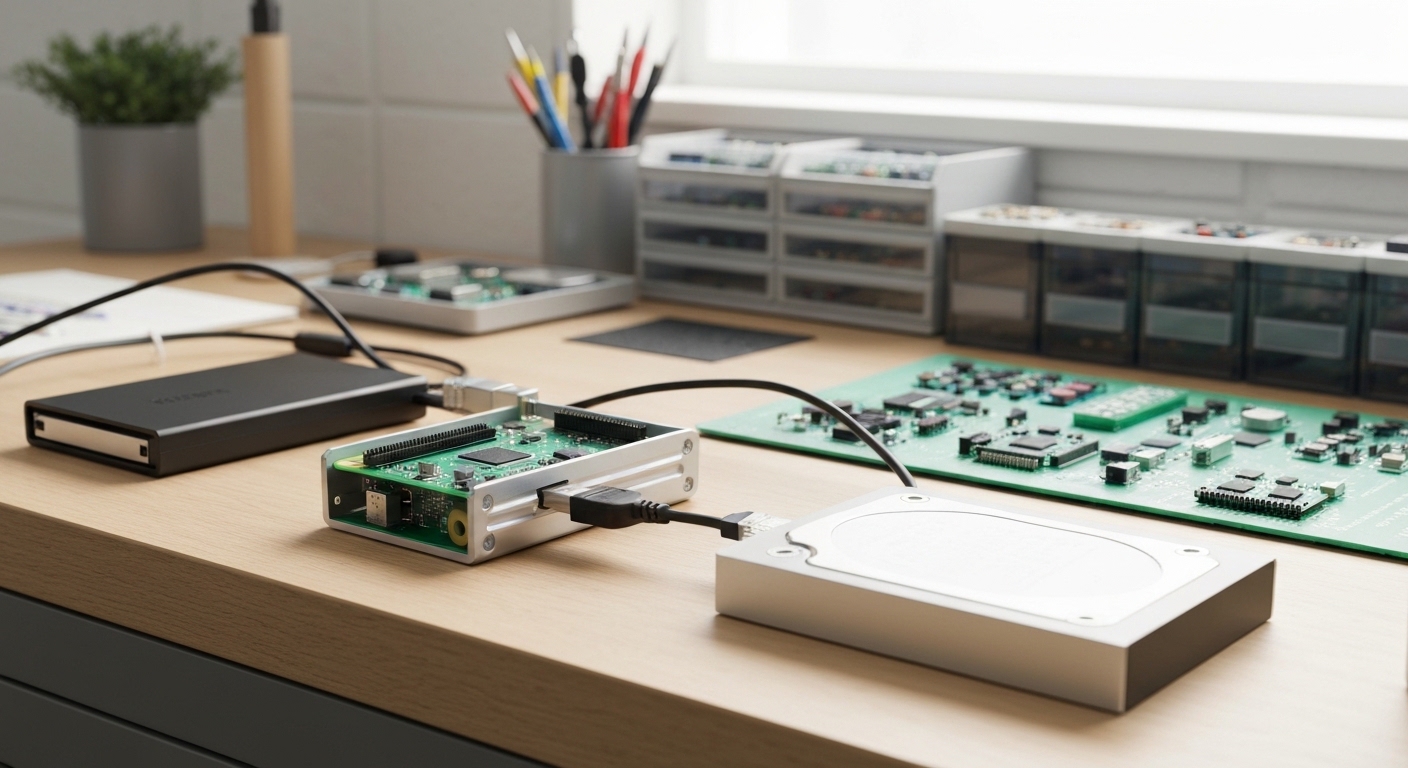
Un Raspberry Pi consomme environ 5 watts. Ça représente à peu près un euro par mois en électricité. Pour ce prix, tu as un serveur de fichiers, un lecteur multimédia, un bloqueur de pub pour tout ton réseau, et tout ce que tu veux d’autre — le tout sur un ordinateur de la taille d’une carte de crédit qui tourne tranquillement dans un coin.
Les abonnements au stockage cloud, les services de streaming et les hubs domotiques maison connectée à petit budget coûtent tous des frais mensuels. Un serveur maison avec un Pi remplace plusieurs de ces services par un achat unique. Et surtout, tes données t’appartiennent.
Ce guide te mène de l’ouverture de la boîte à un serveur fonctionnel avec partage de fichiers, streaming multimédia Plex, et blocage de pub Pi-hole.
Ce dont tu as besoin
Matériel requis
| Article | Utilité | Coût estimé |
|---|---|---|
| Raspberry Pi 4 (4Go ou 8Go) | Le serveur lui-même | 55-75 € |
| Carte MicroSD (32Go+) | Disque de démarrage | 8-12 € |
| Alimentation USB-C (5V/3A) | Alimentation | 8-10 € |
| Câble Ethernet | Connexion réseau fiable | 5 € |
| Disque dur externe USB | Stockage pour fichiers et médias | 40-80 € |
Optionnel mais recommandé
- Boîtier passif en aluminium — garde le Pi au frais sans ventilateur (silencieux)
- SSD USB à la place du HDD — plus rapide, plus fiable, mais plus cher
- Batterie de secours UPS — protège contre les coupures de courant qui pourraient corrompre tes données
Logiciels (Tous gratuits)
- Raspberry Pi OS Lite (pas besoin d’interface graphique)
- Samba (partage de fichiers)
- Plex Media Server
- Pi-hole (blocage de pub)
Étape 1 : Flasher Raspberry Pi OS
Télécharge le Raspberry Pi Imager sur ton ordinateur principal. Insère ta carte microSD et suis ces étapes :
- Ouvre Raspberry Pi Imager.
- Choisis Raspberry Pi OS Lite (64-bit) — tu n’as pas besoin d’un environnement de bureau pour un serveur sans tête (headless).
- Clique sur l’icône d’engrenage (Options avancées) avant de flasher :
- Définis un nom d’hôte (par exemple,
piserver). - Active le SSH avec authentification par mot de passe.
- Définis ton nom d’utilisateur et ton mot de passe.
- Configure ton WiFi (en secours, mais utilise Ethernet pour le serveur).
- Définis ta localisation et ton fuseau horaire.
- Définis un nom d’hôte (par exemple,
- Flashe l’image sur la carte SD.
Astuce de pro : Note bien le nom d’utilisateur et le mot de passe que tu as définis. Tu serais surpris du nombre de personnes qui les oublient et doivent tout refaire.
Étape 2 : Premier démarrage et configuration initiale
Insère la carte SD dans ton Pi, connecte le câble Ethernet, branche l’alimentation, et attends environ 90 secondes.
Trouve ton Pi sur le réseau
Depuis un autre ordinateur du même réseau :
ping piserver.localSi ça ne fonctionne pas, vérifie la page d’administration de ton routeur pour trouver l’adresse IP du Pi, ou utilise nmap -sn 192.168.1.0/24 (remplace par ton sous-réseau).
Connecte-toi en SSH
ssh [email protected]
### Mets tout à jour

```bash
sudo apt update && sudo apt full-upgrade -y
Cela peut prendre 5 à 10 minutes. Laisse-le finir complètement.
Configure le Pi
sudo raspi-configParamètres clés à ajuster :
- Expand filesystem — assure-toi d’utiliser toute la carte SD.
- GPU memory — règle sur 16 Mo puisqu’il n’y a pas d’écran connecté.
- Timezone — confirme qu’il correspond à ta localisation.
Redémarre quand on te le demande.
Étape 3 : Installation du stockage externe
Branche ton disque dur USB externe. Identifie-le :
lsblkTu devrais voir ton disque listé (généralement comme /dev/sda). S’il est neuf ou si tu veux repartir de zéro, formate-le en ext4 :
sudo mkfs.ext4 /dev/sda1Attention : Ceci efface tout sur le disque. Vérifie bien que tu formates le bon appareil.
Crée un point de montage et monte-le automatiquement
sudo mkdir /mnt/storage
sudo mount /dev/sda1 /mnt/storage
Pour qu’il se monte automatiquement à chaque démarrage, récupère l’UUID du disque :
sudo blkid /dev/sda1Ajoute cette ligne à /etc/fstab (remplace your-uuid-here par ton UUID) :
UUID=ton-uuid-ici /mnt/storage ext4 defaults,nofail 0 2L’option nofail est importante — elle empêche le Pi de ne pas démarrer si le disque est déconnecté.
Crée la structure des dossiers
sudo mkdir -p /mnt/storage/{shared,media,backups}
sudo chown -R tonutilisateur:tonutilisateur /mnt/storage
## Étape 4 : Installation de Samba pour le partage de fichiers

Samba te permet d'accéder à tes fichiers depuis des ordinateurs Windows, Mac et Linux sur ton réseau.

```bash
sudo apt install samba samba-common-bin -y
Modifie la configuration de Samba :
sudo nano /etc/samba/smb.confAjoute ceci à la fin :
[Shared]
path = /mnt/storage/shared
browseable = yes
writeable = yes
create mask = 0775
directory mask = 0775
valid users = tonutilisateur

[Media]
path = /mnt/storage/media
browseable = yes
read only = yes
guest ok = yes
Définis ton mot de passe Samba :
sudo smbpasswd -a tonutilisateurRedémarre Samba :
sudo systemctl restart smbd
### Accès depuis d'autres appareils

- **Windows :** Ouvre l'Explorateur de fichiers, tape `\\piserver.local` dans la barre d'adresse.
- **Mac :** Dans le Finder, appuie sur Cmd+K et entre `smb://piserver.local`.
- **Linux :** Utilise la fonction "Se connecter au serveur" de ton gestionnaire de fichiers ou monte via `cifs`.

## Étape 5 : Installation de Plex Media Server

Plex transforme ton Pi en un serveur de streaming multimédia. Tu accèdes à tes bibliothèques de films, musique et photos depuis n'importe quel appareil avec un navigateur web ou l'application Plex.

```bash
# Ajoute le dépôt Plex
curl https://downloads.plex.tv/plex-keys/PlexSign.key | gpg --dearmor | sudo tee /usr/share/keyrings/plex-archive-keyring.gpg > /dev/null
echo "deb [signed-by=/usr/share/keyrings/plex-archive-keyring.gpg] https://downloads.plex.tv/repo/deb public main" | sudo tee /etc/apt/sources.list.d/plexmediaserver.list

# Installation
sudo apt update
sudo apt install plexmediaserver -y
### Configuration de Plex

1. Ouvre `http://piserver.local:32400/web` dans un navigateur.
2. Connecte-toi ou crée un compte Plex.
3. Nomme ton serveur.
4. Ajoute des dossiers de bibliothèque pointant vers `/mnt/storage/media/movies`, `/mnt/storage/media/tv`, etc.

**Note importante sur la transcodage :** Le Raspberry Pi 4 ne peut pas faire de transcodage matériel vidéo. Pour un streaming fluide, assure-toi que tes fichiers multimédias correspondent au format que ton appareil de lecture supporte (la plupart des appareils modernes gèrent le H.264 MP4 nativement). Le "Direct Play" fonctionne très bien ; le transcodage, non.

**Astuce de pro :** Organise tes médias dans la structure de dossiers attendue par Plex :
/mnt/storage/media/movies/Nom du film (Année)/Nom du film (Année).mkv /mnt/storage/media/tv/Nom de la série/Saison 01/Nom de la série - S01E01.mkv
Étape 6 : Installation de Pi-hole pour bloquer les pubs sur tout le réseau
Pi-hole agit comme un serveur DNS pour tout ton réseau, bloquant les pubs et les traqueurs avant même qu’ils ne se chargent. Chaque appareil de ton réseau en bénéficie — y compris les téléphones, les smart TVs, et les appareils IoT sur lesquels tu ne peux pas installer de bloqueur de pub.
curl -sSL https://install.pi-hole.net | bashL’installeur est interactif. Choix clés :
- Sélectionne ton interface Ethernet.
- Choisis n’importe quel fournisseur DNS en amont (Cloudflare
1.1.1.1ou Google8.8.8.8sont populaires). - Installe l’interface web d’administration (oui).
- Enregistre les requêtes (oui, utile pour le débogage).
Après l’installation, note le mot de passe d’administration affiché à l’écran, ou définis-en un nouveau :
pihole -a -p
### Indique à ton réseau de passer par Pi-hole

La méthode la plus simple : connecte-toi à ton routeur et définis le serveur DNS principal à l'adresse IP de ton Pi. Chaque appareil du réseau utilisera automatiquement Pi-hole.

Accède au tableau de bord à `http://piserver.local/admin` pour voir les requêtes bloquées, les domaines les plus fréquents, et les statistiques.

## Étape 7 : Sécurise ton serveur

### Installe un pare-feu

```bash
sudo apt install ufw -y
sudo ufw allow ssh
sudo ufw allow samba
sudo ufw allow 32400/tcp    # Plex
sudo ufw allow 53           # DNS Pi-hole
sudo ufw allow 80/tcp       # Interface web Pi-hole
sudo ufw enable
### Active les mises à jour de sécurité automatiques

```bash
sudo apt install unattended-upgrades -y
sudo dpkg-reconfigure -plow unattended-upgrades
### Configure l'authentification par clé SSH (recommandé)

Depuis ton ordinateur principal :

```bash
ssh-keygen -t ed25519
ssh-copy-id [email protected]
Ensuite, désactive l’authentification par mot de passe dans /etc/ssh/sshd_config en réglant PasswordAuthentication no et redémarre SSH.
Planifie des sauvegardes régulières
Ajoute une tâche cron pour sauvegarder les configurations critiques :
crontab -eAjoute :
0 3 * * 0 tar -czf /mnt/storage/backups/pi-config-$(date +\%Y\%m\%d).tar.gz /etc/samba /etc/pihole /etc/fstabCeci s’exécute chaque dimanche à 3h du matin et garde tes configurations sauvegardées.
Astuces de performance
- Utilise toujours Ethernet — le WiFi ajoute de la latence et réduit le débit pour les transferts de fichiers.
- Utilise un disque USB 3.0 — Le Pi 4 a des ports USB 3.0 (les bleus). Assure-toi que ton disque y est connecté.
- Pense à un SSD — Un boîtier SSD USB 3.0 avec un SSD SATA de rechange améliore considérablement la vitesse d’accès aux fichiers.
- Surveille la température — Exécute
vcgencmd measure_temppériodiquement. Si ça dépasse constamment 70°C, améliore ton refroidissement. - Garde la carte SD en bonne santé — Les cartes SD s’usent avec les écritures excessives. Utilise
log2rampour garder les logs en RAM :sudo apt install log2ram.
Dépannage
Pi introuvable sur le réseau
- Vérifie que le câble Ethernet est branché et que le voyant de connexion est allumé.
- Consulte la liste des clients DHCP de ton routeur pour trouver l’IP du Pi.
- Si tu utilises le WiFi, assure-toi que les identifiants dans Imager étaient corrects.
Disque externe ne se monte pas
- Exécute
dmesg | tail -20après avoir branché le disque pour vérifier les erreurs. - Certains disques tirent trop de courant des ports USB du Pi. Utilise un hub USB alimenté si nécessaire.
Buffering Plex
- Confirme que le client fait du “Direct Play” et non du transcodage (vérifie le tableau de bord Plex pendant la lecture).
- Convertis tes médias au format H.264 MP4 en utilisant HandBrake sur ton ordinateur principal.
Que peut faire d’autre ton serveur Pi ?
Une fois la base installée, tu peux ajouter d’autres services :
- Home Assistant — hub d’automatisation pour la maison connectée
- Nextcloud — ton propre stockage cloud (comme Google Drive)
- WireGuard VPN — accède à ton réseau domestique en toute sécurité depuis n’importe où
- Gitea — serveur Git auto-hébergé
- Grafana + InfluxDB — tableaux de bord de monitoring pour toutes tes données domestiques
Un ordinateur de cinq watts qui tourne 24h/24, 7j/7, qui sert tes fichiers, streame tes médias, et bloque les pubs sur tout ton réseau. C’est un après-midi productif.