Guía para tu servidor doméstico con Raspberry Pi: ¡Móntalo en una tarde!
Convierte tu Raspberry Pi en un potente servidor doméstico para compartir archivos, hacer streaming de medios, bloquear anuncios y mucho más con este proyecto paso a paso que puedes terminar en una tarde.
 Editorial de Build Coded
 ## ¿Por qué montar un servidor doméstico en una Raspberry Pi?
Una Raspberry Pi consume unos 5 vatios de energía. Eso es como un dólar al mes de luz. Por ese costo, te llevas un servidor de archivos, un centro de streaming multimedia, un bloqueador de anuncios para toda tu red y lo que se te ocurra correr — todo en una computadora del tamaño de una tarjeta de crédito que estará tranquilita en un rincón.
Las suscripciones de almacenamiento en la nube, los servicios de streaming y los hubs de [casa inteligente](/es/diy-smart-home-on-a-budget/) tienen costos mensuales. Un servidor doméstico con tu Pi reemplaza varios de ellos con una compra única. Y lo mejor es que tus datos son solo tuyos.
Esta guía te lleva paso a paso por una configuración completa, desde que la sacas de la caja hasta tener un servidor funcionando con compartición de archivos, streaming multimedia con Plex y bloqueo de anuncios con Pi-hole.
## Lo que necesitas
### Hardware indispensable
| Artículo | Propósito | Costo estimado |
|------|---------|---------------|
| [Raspberry Pi 4 (4GB o 8GB)](https://www.amazon.com/dp/PLACEHOLDER?tag=buildcoded-20) | El servidor en sí | $55-75 |
| [Tarjeta MicroSD (32GB+)](https://www.amazon.com/dp/PLACEHOLDER?tag=buildcoded-20) | Unidad de arranque | $8-12 |
| Fuente de alimentación USB-C (5V/3A) | Alimentación | $8-10 |
| Cable Ethernet | Conexión de red confiable | $5 |
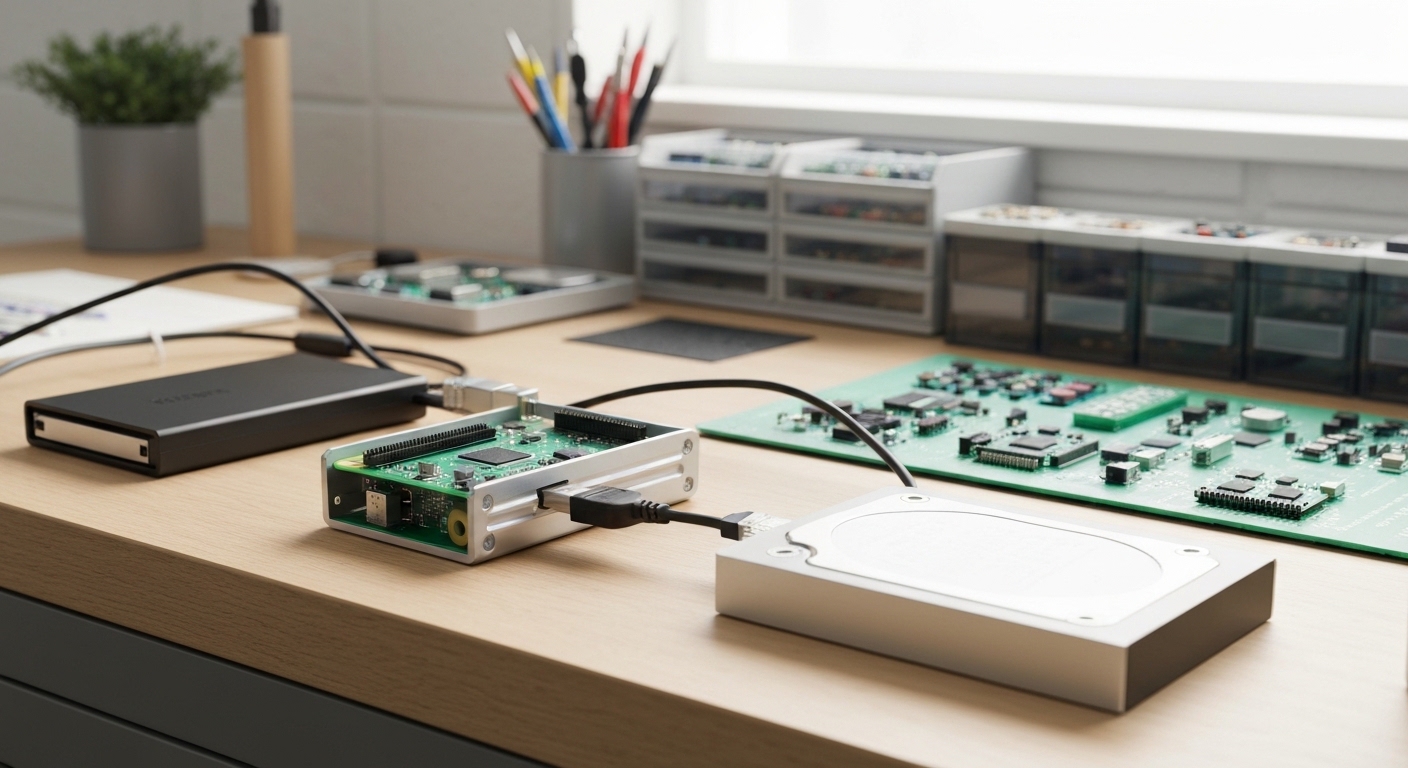
| [Disco duro externo USB](https://www.amazon.com/dp/PLACEHOLDER?tag=buildcoded-20) | Almacenamiento para archivos y medios | $40-80 |
### Opcional, pero recomendado
- [Carcasa de aluminio con enfriamiento pasivo](https://www.amazon.com/dp/PLACEHOLDER?tag=buildcoded-20) — mantiene la Pi fresca sin ventilador (operación silenciosa)
- SSD USB en lugar de HDD — más rápido, más confiable, pero cuesta más
- Batería de respaldo UPS — protege tus datos de corrupción por cortes de energía
### Software (Todo gratis)
- Raspberry Pi OS Lite (no necesitas entorno de escritorio)
- Samba (compartir archivos)
- Plex Media Server
- Pi-hole (bloqueo de anuncios)
## Paso 1: Instala Raspberry Pi OS
Descarga el [Raspberry Pi Imager](https://www.raspberrypi.com/software/) en tu computadora principal. Inserta tu tarjeta microSD y sigue estos pasos:
1. Abre Raspberry Pi Imager.
2. Elige **Raspberry Pi OS Lite (64-bit)** — no necesitas un entorno de escritorio para un servidor sin pantalla.
3. Haz clic en el icono del engranaje (Opciones avanzadas) antes de grabar:
- Establece un hostname (por ejemplo, `piserver`).
- Habilita SSH con autenticación por contraseña.
- Configura tu nombre de usuario y contraseña.
- Configura tu WiFi (como respaldo, pero usa Ethernet para el servidor).
- Configura tu idioma y zona horaria.
4. Graba la imagen en la tarjeta SD.
**Tip pro:** Anótate el nombre de usuario y la contraseña que configures. Te sorprendería cuánta gente los olvida y tiene que volver a grabar la tarjeta.
## Paso 2: Primer arranque y configuración inicial
Inserta la tarjeta SD en tu Pi, conecta el cable Ethernet, enchufa la fuente de alimentación y espera unos 90 segundos.
### Encuentra tu Pi en la red
Desde otra computadora en la misma red:
```bash
ping piserver.localSi eso no funciona, revisa la página de administración de tu router para la dirección IP de tu Pi, o usa nmap -sn 192.168.1.0/24 (reemplaza con tu subred).
Conéctate por SSH
ssh [email protected]Actualiza todo
sudo apt update && sudo apt full-upgrade -yEsto puede tardar entre 5 y 10 minutos. Deja que termine por completo.
Configura la Pi
sudo raspi-configConfiguraciones clave que debes ajustar:
- Expand filesystem — asegura que uses toda la tarjeta SD.
- GPU memory — ponlo en 16MB ya que no hay pantalla conectada.
- Timezone — confirma que coincida con tu ubicación.
Reinicia cuando se te pida.
Paso 3: Configura el almacenamiento externo
Conecta tu disco duro externo USB. Identifícalo:
lsblkDeberías ver tu disco listado (normalmente como /dev/sda). Si es nuevo o quieres empezar de cero, fórmatealo como ext4:
sudo mkfs.ext4 /dev/sda1¡Cuidado! Esto borrará todo lo que hay en el disco. Confirma bien que estás formateando el dispositivo correcto.
Crea un punto de montaje y el montaje automático
sudo mkdir /mnt/storage
sudo mount /dev/sda1 /mnt/storage
Para que se monte automáticamente cada vez que inicie, obtén el UUID del disco:
sudo blkid /dev/sda1Añade esta línea a /etc/fstab (reemplaza el UUID con el tuyo):
UUID=your-uuid-here /mnt/storage ext4 defaults,nofail 0 2La opción nofail es importante — evita que la Pi no arranque si el disco está desconectado.
Crea la estructura de carpetas
sudo mkdir -p /mnt/storage/{shared,media,backups}
sudo chown -R youruser:youruser /mnt/storage
Paso 4: Configura Samba para compartir archivos
Samba te permite acceder a archivos desde computadoras Windows, Mac y Linux en tu red.
sudo apt install samba samba-common-bin -yEdita la configuración de Samba:
sudo nano /etc/samba/smb.confAñade esto al final:
[Shared]
path = /mnt/storage/shared
browseable = yes
writeable = yes
create mask = 0775
directory mask = 0775
valid users = youruser

[Media]
path = /mnt/storage/media
browseable = yes
read only = yes
guest ok = yes
Establece tu contraseña de Samba:
sudo smbpasswd -a youruserReinicia Samba:
sudo systemctl restart smbdAccede desde otros dispositivos
- Windows: Abre el Explorador de Archivos, escribe
\\piserver.localen la barra de direcciones. - Mac: En Finder, presiona Cmd+K e ingresa
smb://piserver.local. - Linux: Usa la opción “Conectar al servidor” de tu gestor de archivos o monta vía
cifs.
Paso 5: Instala Plex Media Server
Plex convierte tu Pi en un servidor de streaming multimedia. Accedes a tus bibliotecas de películas, música y fotos desde cualquier dispositivo con un navegador web o la aplicación de Plex.
# Añade el repositorio de Plex
curl https://downloads.plex.tv/plex-keys/PlexSign.key | gpg --dearmor | sudo tee /usr/share/keyrings/plex-archive-keyring.gpg > /dev/null
echo "deb [signed-by=/usr/share/keyrings/plex-archive-keyring.gpg] https://downloads.plex.tv/repo/deb public main" | sudo tee /etc/apt/sources.list.d/plexmediaserver.list

# Instala
sudo apt update
sudo apt install plexmediaserver -y
Configura Plex
- Abre
http://piserver.local:32400/weben un navegador. - Inicia sesión o crea una cuenta de Plex.
- Ponle un nombre a tu servidor.
- Añade las carpetas de tu biblioteca, apuntando a
/mnt/storage/media/movies,/mnt/storage/media/tv, etc.
Nota importante sobre la transcodificación: La Raspberry Pi 4 no puede transcodificar video por hardware. Para un streaming fluido, asegúrate de que tus archivos multimedia coincidan con el formato que soporta tu dispositivo de reproducción (la mayoría de los dispositivos modernos manejan H.264 MP4 de forma nativa). La reproducción directa funciona de maravilla; la transcodificación, no tanto.
Tip pro: Organiza tus medios siguiendo la estructura de carpetas que espera Plex:
/mnt/storage/media/movies/Nombre de la Película (Año)/Nombre de la Película (Año).mkv
/mnt/storage/media/tv/Nombre del Show/Season 01/Nombre del Show - S01E01.mkv
Paso 6: Instala Pi-hole para bloquear anuncios en toda tu red
Pi-hole funciona como un servidor DNS para toda tu red, bloqueando anuncios y rastreadores antes de que carguen. Todos los dispositivos de tu red se benefician — incluyendo teléfonos, Smart TVs y dispositivos IoT en los que no puedes instalar un bloqueador de anuncios.
curl -sSL https://install.pi-hole.net | bashEl instalador es interactivo. Decisiones clave:
- Selecciona tu interfaz Ethernet.
- Elige cualquier proveedor DNS ascendente (Cloudflare
1.1.1.1o Google8.8.8.8son populares). - Instala la interfaz de administración web (sí).
- Registra las consultas (sí, súper útil para depurar).
Después de la instalación, anota la contraseña de administrador que aparece en pantalla, o establece una nueva:
pihole -a -pDirige tu red a Pi-hole
El método más fácil: entra a la configuración de tu router y establece el servidor DNS principal a la dirección IP de tu Pi. Todos los dispositivos en la red usarán Pi-hole automáticamente.
Accede al panel en http://piserver.local/admin para ver las consultas bloqueadas, los dominios principales y las estadísticas.
Paso 7: Asegura tu servidor
Configura un Firewall
sudo apt install ufw -y
sudo ufw allow ssh
sudo ufw allow samba
sudo ufw allow 32400/tcp    # Plex
sudo ufw allow 53           # DNS de Pi-hole
sudo ufw allow 80/tcp       # Interfaz web de Pi-hole
sudo ufw enable
Activa las actualizaciones de seguridad automáticas
sudo apt install unattended-upgrades -y
sudo dpkg-reconfigure -plow unattended-upgrades
Configura la autenticación por clave SSH (Recomendado)
Desde tu computadora principal:
ssh-keygen -t ed25519
ssh-copy-id [email protected]
Luego, desactiva la autenticación por contraseña en /etc/ssh/sshd_config configurando PasswordAuthentication no y reiniciando SSH.
Programa copias de seguridad regulares
Añade una tarea cron para respaldar configuraciones críticas:
crontab -eAñade:
0 3 * * 0 tar -czf /mnt/storage/backups/pi-config-$(date +\%Y\%m\%d).tar.gz /etc/samba /etc/pihole /etc/fstabEsto se ejecuta cada domingo a las 3 AM y mantiene tus configuraciones respaldadas.
Tips de Rendimiento
- Usa siempre Ethernet — el WiFi añade latencia y reduce el rendimiento para las transferencias de archivos.
- Usa un disco USB 3.0 — La Pi 4 tiene puertos USB 3.0 (los azules). Asegúrate de que tu disco esté conectado ahí.
- Considera usar un SSD — Una carcasa USB 3.0 para SSD con un SSD SATA de repuesto mejora muchísimo las velocidades de acceso a archivos.
- Monitorea la temperatura — Ejecuta
vcgencmd measure_tempde vez en cuando. Si supera constantemente los 70C, mejora tu sistema de enfriamiento. - Mantén la tarjeta SD en buen estado — Las tarjetas SD se desgastan con demasiadas escrituras. Usa
log2rampara mantener los logs en la RAM:sudo apt install log2ram.
Solución de problemas
Pi no encontrada en la red
- Verifica que el cable Ethernet esté conectado y que la luz de enlace esté encendida.
- Revisa la lista de clientes DHCP de tu router para la IP de la Pi.
- Si usas WiFi, asegúrate de que las credenciales que pusiste en Imager fueran correctas.
El disco externo no se monta
- Ejecuta
dmesg | tail -20después de conectar el disco para buscar errores. - Algunos discos consumen demasiada energía de los puertos USB de la Pi. Usa un hub USB con alimentación si es necesario.
Plex con buffering
- Confirma que el cliente esté haciendo Direct Play, no transcodificando (revisa el panel de Plex durante la reproducción).
- Convierte tus medios a formato H.264 MP4 usando HandBrake en tu computadora principal.
¿Qué más puede hacer tu servidor Pi?
Una vez que la base esté lista, puedes añadir más servicios:
- Home Assistant — hub de automatización para casa inteligente
- Nextcloud — tu propio almacenamiento en la nube (como Google Drive)
- WireGuard VPN — accede a tu red doméstica de forma segura desde cualquier lugar
- Gitea — servidor Git autoalojado
- Grafana + InfluxDB — paneles de monitoreo para todos los datos de tu casa
Una computadora de cinco vatios funcionando 24/7, sirviendo tus archivos, transmitiendo tus medios y bloqueando anuncios en toda tu red. Eso sí que es una tarde productiva.