Raspberry Pi Home Server Gids: Zo zet je 'm in een middag op!
Maak van je Raspberry Pi een krachtige home server voor bestandsdeling, mediastreaming, ad blocking en meer, met dit stap-voor-stap project dat je in één middag afrondt.
 Build Coded Redactie
 Waarom een Home Server op een Raspberry Pi?
Een Raspberry Pi verbruikt ongeveer 5 watt stroom. Dat is zo’n euro per maand aan elektriciteit. Voor die kosten krijg je een file server, een media streamer, een netwerkbrede ad blocker en wat je er verder ook op wilt draaien — allemaal op een computer ter grootte van een creditcard die rustig in een hoekje staat.
Cloud storage abonnementen, streamingdiensten en smart home hubs kosten allemaal maandelijkse fees. Een Pi home server vervangt er een aantal van met een eenmalige aankoop. En je bent eigenaar van je eigen data.
Deze gids leidt je door een complete setup, van het uitpakken tot een werkende server met bestandsdeling, Plex mediastreaming en Pi-hole ad blocking.
Wat heb je nodig?
Benodigde Hardware
| Item | Doel | Geschatte Kosten |
|---|---|---|
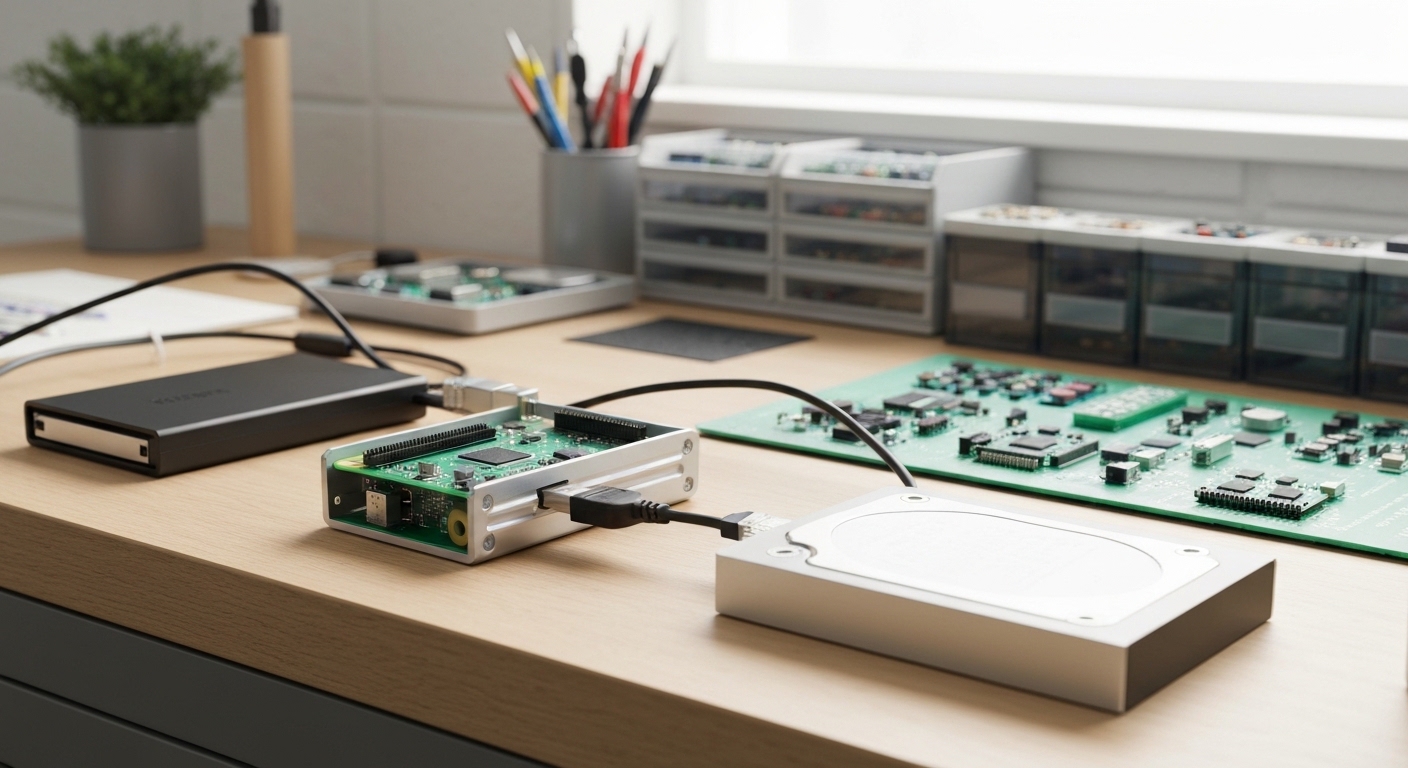
| Raspberry Pi 4 (4GB of 8GB) | De server zelf | $55-75 |
| MicroSD-kaart (32GB+) | Boot drive | $8-12 |
| USB-C voeding (5V/3A) | Stroom | $8-10 |
| Ethernetkabel | Betrouwbare netwerkverbinding | $5 |
| Externe USB harde schijf | Opslag voor bestanden en media | $40-80 |
Optioneel, maar aanbevolen
- Aluminium passieve koelbehuizing — houdt de Pi koel zonder ventilator (stille werking)
- USB SSD in plaats van HDD — sneller, betrouwbaarder, maar duurder
- UPS batterijbackup — beschermt tegen stroomuitval die je data kan beschadigen
Software (Allemaal gratis)
- Raspberry Pi OS Lite (geen desktop nodig)
- Samba (bestandsdeling)
- Plex Media Server
- Pi-hole (ad blocking)
Stap 1: Raspberry Pi OS flashen
Download de Raspberry Pi Imager op je hoofdcomputer. Plaats je microSD-kaart en volg deze stappen:
- Open Raspberry Pi Imager.
- Kies Raspberry Pi OS Lite (64-bit) — je hebt geen desktopomgeving nodig voor een headless server.
- Klik op het tandwielicoon (Geavanceerde Opties) voordat je schrijft:
- Stel een hostname in (bijv.
piserver). - Schakel SSH in met wachtwoordverificatie.
- Stel je gebruikersnaam en wachtwoord in.
- Configureer je WiFi (als backup, maar gebruik Ethernet voor de server).
- Stel je locale en tijdzone in.
- Stel een hostname in (bijv.
- Schrijf de image naar de SD-kaart.
Pro tip: Schrijf de gebruikersnaam en het wachtwoord op die je instelt. Je zult verbaasd zijn hoeveel mensen ze vergeten en opnieuw moeten flashen.
Stap 2: Eerste keer opstarten en initiële configuratie
Plaats de SD-kaart in je Pi, sluit Ethernet aan, plug de voeding in en wacht ongeveer 90 seconden.
Zoek je Pi op in het netwerk
Vanaf een andere computer in hetzelfde netwerk:
ping piserver.localAls dat niet werkt, controleer dan de adminpagina van je router voor het IP-adres van de Pi, of gebruik nmap -sn 192.168.1.0/24 (vervang door je subnet).
SSH Inloggen
ssh [email protected]Alles updaten
sudo apt update && sudo apt full-upgrade -yDit kan 5-10 minuten duren. Laat het volledig afmaken.
De Pi configureren
sudo raspi-configBelangrijke instellingen om aan te passen:
- Bestandssysteem uitbreiden — zorgt ervoor dat je de volledige SD-kaart gebruikt.
- GPU geheugen — stel in op 16MB aangezien er geen scherm is aangesloten.
- Tijdzone — controleer of deze overeenkomt met je locatie.
Herstart wanneer daarom wordt gevraagd.
Stap 3: Externe opslag instellen
Sluit je externe USB-schijf aan. Identificeer deze:
lsblkJe zou je schijf moeten zien staan (meestal als /dev/sda). Als deze nieuw is of je wilt een schone start, formatteer hem dan als ext4:
sudo mkfs.ext4 /dev/sda1Waarschuwing: Dit wist alles op de schijf. Controleer goed of je het juiste apparaat formatteert.
Een mount point aanmaken en automatisch mounten
sudo mkdir /mnt/storage
sudo mount /dev/sda1 /mnt/storage
Om het automatisch te laten mounten bij elke boot, haal je de UUID van de schijf op:
sudo blkid /dev/sda1Voeg deze regel toe aan /etc/fstab (vervang de UUID door die van jou):
UUID=your-uuid-here /mnt/storage ext4 defaults,nofail 0 2De nofail optie is belangrijk — het voorkomt dat de Pi niet opstart als de schijf is losgekoppeld.
Mappenstructuur aanmaken
sudo mkdir -p /mnt/storage/{shared,media,backups}
sudo chown -R youruser:youruser /mnt/storage
Stap 4: Samba bestandsdeling instellen
Met Samba heb je toegang tot bestanden vanaf Windows-, Mac- en Linux-computers in je netwerk.
sudo apt install samba samba-common-bin -yBewerk de Samba-configuratie:
sudo nano /etc/samba/smb.confVoeg dit onderaan toe:
[Shared]
path = /mnt/storage/shared
browseable = yes
writeable = yes
create mask = 0775
directory mask = 0775
valid users = youruser

[Media]
path = /mnt/storage/media
browseable = yes
read only = yes
guest ok = yes
Stel je Samba-wachtwoord in:
sudo smbpasswd -a youruserHerstart Samba:
sudo systemctl restart smbdToegang vanaf andere apparaten
- Windows: Open Verkenner, typ
\\piserver.localin de adresbalk. - Mac: Druk in Finder op Cmd+K en voer
smb://piserver.localin. - Linux: Gebruik de “Verbinden met server” functie van je bestandsbeheerder of mount via
cifs.
Stap 5: Plex Media Server installeren
Plex verandert je Pi in een media streaming server. Je krijgt toegang tot je film-, muziek- en fotobibliotheken vanaf elk apparaat met een webbrowser of de Plex-app.
# Add the Plex repository
curl https://downloads.plex.tv/plex-keys/PlexSign.key | gpg --dearmor | sudo tee /usr/share/keyrings/plex-archive-keyring.gpg > /dev/null
echo "deb [signed-by=/usr/share/keyrings/plex-archive-keyring.gpg] https://downloads.plex.tv/repo/deb public main" | sudo tee /etc/apt/sources.list.d/plexmediaserver.list

# Install
sudo apt update
sudo apt install plexmediaserver -y
Plex configureren
- Open
http://piserver.local:32400/webin een browser. - Log in of maak een Plex-account aan.
- Geef je server een naam.
- Voeg bibliotheekmappen toe die verwijzen naar
/mnt/storage/media/movies,/mnt/storage/media/tv, etc.
Belangrijke opmerking over transcoding: De Raspberry Pi 4 kan video niet hardwarematig transcoderen. Voor soepel streamen, zorg ervoor dat je mediabestanden overeenkomen met het formaat dat je afspeelapparaat ondersteunt (de meeste moderne apparaten verwerken H.264 MP4 native). Direct play werkt prima; transcoding niet.
Pro tip: Organiseer je media in de verwachte mappenstructuur van Plex:
/mnt/storage/media/movies/Movie Name (Year)/Movie Name (Year).mkv
/mnt/storage/media/tv/Show Name/Season 01/Show Name - S01E01.mkv
Stap 6: Pi-hole installeren voor netwerkbrede Ad Blocking
Pi-hole fungeert als een DNS-server voor je hele netwerk en blokkeert advertenties en trackers voordat ze überhaupt laden. Elk apparaat in je netwerk profiteert ervan — inclusief telefoons, smart-tv’s en IoT-apparaten waarop je geen ad blocker kunt installeren.
curl -sSL https://install.pi-hole.net | bashDe installer is interactief. Belangrijke keuzes:
- Selecteer je Ethernet-interface.
- Kies een willekeurige upstream DNS-provider (Cloudflare
1.1.1.1of Google8.8.8.8zijn populair). - Installeer de web admin interface (ja).
- Log queries (ja, handig voor debugging).
Na de installatie, noteer het admin wachtwoord dat op het scherm wordt getoond, of stel een nieuw in:
pihole -a -pJe netwerk naar Pi-hole laten wijzen
De makkelijkste methode: log in op je router en stel de primaire DNS-server in op het IP-adres van je Pi. Elk apparaat in het netwerk zal automatisch Pi-hole gebruiken.
Open het dashboard op http://piserver.local/admin om geblokkeerde queries, topdomeinen en statistieken te zien.
Stap 7: Beveilig je Server
Een Firewall instellen
sudo apt install ufw -y
sudo ufw allow ssh
sudo ufw allow samba
sudo ufw allow 32400/tcp    # Plex
sudo ufw allow 53           # Pi-hole DNS
sudo ufw allow 80/tcp       # Pi-hole web interface
sudo ufw enable
Automatische beveiligingsupdates inschakelen
sudo apt install unattended-upgrades -y
sudo dpkg-reconfigure -plow unattended-upgrades
SSH Key Authenticatie instellen (Aanbevolen)
Vanaf je hoofdcomputer:
ssh-keygen -t ed25519
ssh-copy-id [email protected]
Schakel vervolgens wachtwoordauthenticatie uit in /etc/ssh/sshd_config door PasswordAuthentication no in te stellen en SSH opnieuw te starten.
Regelmatige Backups plannen
Voeg een cron job toe om kritieke configuraties te back-uppen:
crontab -eVoeg toe:
0 3 * * 0 tar -czf /mnt/storage/backups/pi-config-$(date +\%Y\%m\%d).tar.gz /etc/samba /etc/pihole /etc/fstabDit draait elke zondag om 3 uur ‘s nachts en zorgt ervoor dat je configuraties zijn geback-upt.
Prestatie tips
- Gebruik altijd Ethernet — WiFi voegt latency toe en vermindert de doorvoer voor bestandsoverdrachten.
- Gebruik een USB 3.0 schijf — De Pi 4 heeft USB 3.0 poorten (de blauwe). Zorg ervoor dat je schijf daar is aangesloten.
- Overweeg een SSD — Een USB 3.0 SSD enclosure met een reserve SATA SSD verbetert de toegangssnelheden van bestanden drastisch.
- Monitor de temperatuur — Voer
vcgencmd measure_tempperiodiek uit. Als deze constant boven de 70C komt, verbeter dan je koeling. - Houd de SD-kaart gezond — SD-kaarten slijten door overmatig schrijven. Gebruik
log2ramom logs in RAM te bewaren:sudo apt install log2ram.
Probleemoplossing
Pi niet gevonden in het netwerk
- Controleer of de Ethernetkabel is aangesloten en het linklampje brandt.
- Controleer de DHCP-clientlijst van je router voor het IP van de Pi.
- Als je WiFi gebruikt, controleer dan of de inloggegevens in Imager correct waren.
Externe schijf wordt niet gemount
- Voer
dmesg | tail -20uit nadat je de schijf hebt aangesloten om te controleren op fouten. - Sommige schijven verbruiken te veel stroom van de USB-poorten van de Pi. Gebruik indien nodig een powered USB-hub.
Plex buffert
- Controleer of de client Direct Play doet en niet transcodering (check het Plex-dashboard tijdens afspelen).
- Converteer media naar H.264 MP4-formaat met HandBrake op je hoofdcomputer.
Wat kan je Pi Server nog meer?
Als de basis eenmaal staat, kun je meer services toevoegen:
- Home Assistant — smart home automatisatiehub
- Nextcloud — je eigen cloud storage (zoals Google Drive)
- WireGuard VPN — veilig toegang tot je thuisnetwerk vanaf elke locatie
- Gitea — self-hosted Git server
- Grafana + InfluxDB — monitoring dashboards voor al je thuisdata
Een vijf-watt computer die 24/7 draait, je bestanden serveert, je media streamt en advertenties blokkeert in je hele netwerk. Dat is een productieve middag.