Guia Completo: Monte seu Servidor Doméstico com Raspberry Pi em uma Tarde!
Transforme seu Raspberry Pi em um servidor doméstico super potente para compartilhar arquivos, fazer streaming de mídia, bloquear anúncios e muito mais! Um projeto passo a passo que você faz em uma tarde!
 Editorial Build Coded
 Por Que Rodar um Servidor Doméstico em um Raspberry Pi?
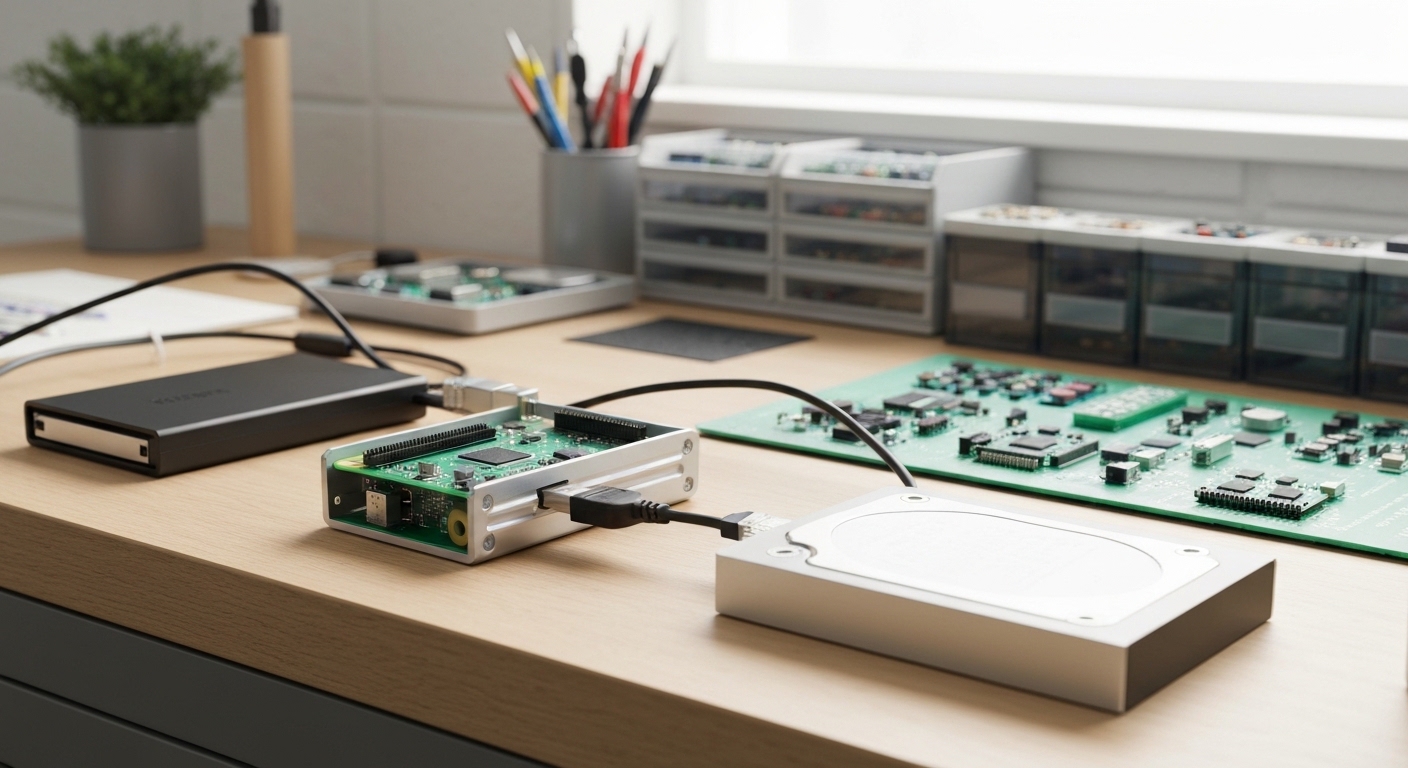
Um Raspberry Pi consome cerca de 5 watts de energia. Isso dá mais ou menos um dólar por mês de eletricidade. Com esse custo, você tem um servidor de arquivos, um streamer de mídia, um bloqueador de anúncios para toda a sua rede e tudo mais que quiser rodar — tudo em um computador do tamanho de um cartão de crédito, quietinho num canto.
Assinaturas de armazenamento na nuvem, serviços de streaming e hubs de casa inteligente (smart home hubs) — todos têm custos mensais. Um servidor doméstico com Pi substitui vários deles com uma compra única. E o melhor: você é o dono dos seus dados!
Este guia te leva por uma configuração completa, desde tirar da caixa até ter um servidor funcionando com compartilhamento de arquivos, streaming de mídia com Plex e bloqueio de anúncios com Pi-hole.
O Que Você Vai Precisar
Hardware Necessário
| Item | Finalidade | Custo Estimado |
|---|---|---|
| Raspberry Pi 4 (4GB ou 8GB) | O servidor em si | $55-75 |
| Cartão MicroSD (32GB+) | Disco de boot | $8-12 |
| Fonte de alimentação USB-C (5V/3A) | Energia | $8-10 |
| Cabo Ethernet | Conexão de rede confiável | $5 |
| Disco rígido externo USB | Armazenamento para arquivos e mídia | $40-80 |
Opcional, mas Recomendado
- Gabinete de alumínio com resfriamento passivo — mantém o Pi resfriado sem ventoinha (operação silenciosa)
- SSD USB em vez de HDD — mais rápido, mais confiável, mas custa mais
- No-break (UPS battery backup) — protege contra quedas de energia que podem corromper seus dados
Software (Tudo Grátis)
- Raspberry Pi OS Lite (não precisa de desktop)
- Samba (compartilhamento de arquivos)
- Plex Media Server
- Pi-hole (bloqueio de anúncios)
Passo 1: Flash do Raspberry Pi OS
Baixe o Raspberry Pi Imager no seu computador principal. Insira seu cartão microSD e siga estes passos:
- Abra o Raspberry Pi Imager.
- Escolha Raspberry Pi OS Lite (64-bit) — você não precisa de um ambiente de desktop para um servidor headless.
- Clique no ícone de engrenagem (Opções Avançadas) antes de gravar:
- Defina um hostname (por exemplo,
piserver). - Habilite SSH com autenticação por senha.
- Defina seu nome de usuário e senha.
- Configure seu WiFi (como backup, mas use Ethernet para o servidor).
- Defina sua localidade e fuso horário.
- Defina um hostname (por exemplo,
- Grave a imagem no cartão SD.
Dica de Pro: Anote o nome de usuário e a senha que você definiu. Você ficaria surpreso com quantas pessoas esquecem e precisam regravar tudo.
Passo 2: Primeiro Boot e Configuração Inicial
Insira o cartão SD no seu Pi, conecte o cabo Ethernet, ligue a fonte de alimentação e espere uns 90 segundos.
Encontre Seu Pi na Rede
De outro computador na mesma rede:
ping piserver.localSe isso não resolver, verifique a página de administração do seu roteador para o endereço IP do Pi, ou use nmap -sn 192.168.1.0/24 (substitua pela sua sub-rede).
Conecte Via SSH
ssh [email protected]Atualize Tudo
sudo apt update && sudo apt full-upgrade -yIsso pode levar de 5 a 10 minutos. Deixe terminar completamente.
Configure o Pi
sudo raspi-configConfigurações importantes para ajustar:
- Expand filesystem — garante que você use todo o cartão SD.
- GPU memory — defina para 16MB, já que não há display conectado.
- Timezone — confirme se corresponde à sua localização.
Reinicie quando solicitado.
Passo 3: Configure o Armazenamento Externo
Conecte seu disco rígido USB externo. Identifique-o:
lsblkVocê deve ver seu disco listado (geralmente como /dev/sda). Se for novo ou se você quiser começar do zero, formate-o como ext4:
sudo mkfs.ext4 /dev/sda1Atenção: Isso apaga tudo no disco. Verifique duas vezes para ter certeza de que está formatando o dispositivo correto.
Crie um Ponto de Montagem e Monte Automaticamente
sudo mkdir /mnt/storage
sudo mount /dev/sda1 /mnt/storage
Para que ele seja montado automaticamente em cada boot, obtenha o UUID do disco:
sudo blkid /dev/sda1Adicione esta linha ao /etc/fstab (substitua o UUID pelo seu):
UUID=your-uuid-here /mnt/storage ext4 defaults,nofail 0 2A opção nofail é importante — ela evita que o Pi não consiga inicializar se o disco for desconectado.
Crie a Estrutura de Pastas
sudo mkdir -p /mnt/storage/{shared,media,backups}
sudo chown -R youruser:youruser /mnt/storage
Passo 4: Configure o Compartilhamento de Arquivos Samba
Samba permite que você acesse arquivos de computadores Windows, Mac e Linux na sua rede.
sudo apt install samba samba-common-bin -yEdite a configuração do Samba:
sudo nano /etc/samba/smb.confAdicione isso no final:
[Shared]
path = /mnt/storage/shared
browseable = yes
writeable = yes
create mask = 0775
directory mask = 0775
valid users = youruser

[Media]
path = /mnt/storage/media
browseable = yes
read only = yes
guest ok = yes
Defina sua senha do Samba:
sudo smbpasswd -a youruserReinicie o Samba:
sudo systemctl restart smbdAcesse de Outros Dispositivos
- Windows: Abra o Explorador de Arquivos, digite
\\piserver.localna barra de endereço. - Mac: No Finder, pressione Cmd+K e digite
smb://piserver.local. - Linux: Use o “Conectar ao Servidor” do seu gerenciador de arquivos ou monte via
cifs.
Passo 5: Instale o Plex Media Server
O Plex transforma seu Pi em um servidor de streaming de mídia. Você acessa suas bibliotecas de filmes, músicas e fotos de qualquer dispositivo com um navegador web ou o aplicativo Plex.
# Adicione o repositório do Plex
curl https://downloads.plex.tv/plex-keys/PlexSign.key | gpg --dearmor | sudo tee /usr/share/keyrings/plex-archive-keyring.gpg > /dev/null
echo "deb [signed-by=/usr/share/keyrings/plex-archive-keyring.gpg] https://downloads.plex.tv/repo/deb public main" | sudo tee /etc/apt/sources.list.d/plexmediaserver.list

# Instale
sudo apt update
sudo apt install plexmediaserver -y
Configure o Plex
- Abra
http://piserver.local:32400/webem um navegador. - Faça login ou crie uma conta Plex.
- Dê um nome ao seu servidor.
- Adicione pastas da biblioteca apontando para
/mnt/storage/media/movies,/mnt/storage/media/tv, etc.
Observação importante sobre transcodificação: O Raspberry Pi 4 não consegue transcodificar vídeo por hardware. Para um streaming fluido, certifique-se de que seus arquivos de mídia correspondam ao formato suportado pelo seu dispositivo de reprodução (a maioria dos dispositivos modernos lida com H.264 MP4 nativamente). A reprodução direta funciona muito bem; a transcodificação, não.
Dica de Pro: Organize sua mídia na estrutura de pastas esperada pelo Plex:
/mnt/storage/media/movies/Nome do Filme (Ano)/Nome do Filme (Ano).mkv
/mnt/storage/media/tv/Nome da Série/Temporada 01/Nome da Série - S01E01.mkv
Passo 6: Instale o Pi-hole para Bloqueio de Anúncios em Toda a Rede
O Pi-hole funciona como um servidor DNS para toda a sua rede, bloqueando anúncios e rastreadores antes mesmo de carregarem. Todo dispositivo na sua rede se beneficia — incluindo celulares, smart TVs e dispositivos IoT onde você não consegue instalar um bloqueador de anúncios.
curl -sSL https://install.pi-hole.net | bashO instalador é interativo. Escolhas importantes:
- Selecione sua interface Ethernet.
- Escolha qualquer provedor de DNS upstream (Cloudflare
1.1.1.1ou Google8.8.8.8são populares). - Instale a interface web de administração (sim).
- Registre as consultas (log queries) (sim, útil para depuração).
Após a instalação, anote a senha de administrador exibida na tela, ou defina uma nova:
pihole -a -pAponte Sua Rede para o Pi-hole
O método mais fácil: faça login no seu roteador e defina o servidor DNS primário para o endereço IP do seu Pi. Todo dispositivo na rede usará o Pi-hole automaticamente.
Acesse o painel em http://piserver.local/admin para ver consultas bloqueadas, principais domínios e estatísticas.
Passo 7: Proteja Seu Servidor
Configure um Firewall
sudo apt install ufw -y
sudo ufw allow ssh
sudo ufw allow samba
sudo ufw allow 32400/tcp    # Plex
sudo ufw allow 53           # Pi-hole DNS
sudo ufw allow 80/tcp       # Interface web do Pi-hole
sudo ufw enable
Habilite Atualizações de Segurança Automáticas
sudo apt install unattended-upgrades -y
sudo dpkg-reconfigure -plow unattended-upgrades
Configure a Autenticação por Chave SSH (Recomendado)
Do seu computador principal:
ssh-keygen -t ed25519
ssh-copy-id [email protected]
Em seguida, desabilite a autenticação por senha em /etc/ssh/sshd_config definindo PasswordAuthentication no e reiniciando o SSH.
Agende Backups Regulares
Adicione um cron job para fazer backup de configurações críticas:
crontab -eAdicione:
0 3 * * 0 tar -czf /mnt/storage/backups/pi-config-$(date +\%Y\%m\%d).tar.gz /etc/samba /etc/pihole /etc/fstabIsso é executado todo domingo às 3 da manhã e mantém suas configurações salvas.
Dicas de Performance
- Sempre use Ethernet — WiFi adiciona latência e reduz a taxa de transferência para transferências de arquivos.
- Use um disco USB 3.0 — O Pi 4 tem portas USB 3.0 (as azuis). Certifique-se de que seu disco esteja conectado lá.
- Considere um SSD — Um case USB 3.0 para SSD com um SSD SATA sobressalente melhora drasticamente as velocidades de acesso a arquivos.
- Monitore a temperatura — Execute
vcgencmd measure_tempperiodicamente. Se exceder consistentemente 70C, melhore seu resfriamento. - Mantenha o cartão SD saudável — Cartões SD se desgastam com muitas gravações. Use
log2rampara manter os logs na RAM:sudo apt install log2ram.
Solução de Problemas
Pi não encontrado na rede
- Verifique se o cabo Ethernet está conectado e se a luz de link está acesa.
- Verifique a lista de clientes DHCP do seu roteador para o IP do Pi.
- Se estiver usando WiFi, certifique-se de que as credenciais no Imager estavam corretas.
Disco externo não está montando
- Execute
dmesg | tail -20depois de conectar o disco para verificar erros. - Alguns discos consomem muita energia das portas USB do Pi. Use um hub USB com alimentação externa, se necessário.
Plex com buffering
- Confirme se o cliente está fazendo Direct Play, e não transcodificação (verifique o painel do Plex durante a reprodução).
- Converta a mídia para o formato H.264 MP4 usando o HandBrake no seu computador principal.
O Que Mais Seu Servidor Pi Pode Fazer?
Uma vez que a base esteja pronta, você pode adicionar mais serviços:
- Home Assistant — hub de automação para casa inteligente
- Nextcloud — seu próprio armazenamento na nuvem (tipo Google Drive)
- WireGuard VPN — acesse sua rede doméstica com segurança de qualquer lugar
- Gitea — servidor Git self-hosted
- Grafana + InfluxDB — painéis de monitoramento para todos os seus dados domésticos
Um computador de cinco watts rodando 24 horas por dia, 7 dias por semana, servindo seus arquivos, fazendo streaming da sua mídia e bloqueando anúncios em toda a sua rede. Isso sim é uma tarde produtiva!